

Trong thế giới Roblox, việc sử dụng các trình thực thi mã (Executor) như Fluxus, Delta hay Hydrogen đã trở thành thói quen của nhiều game thủ để tối ưu hóa trải nghiệm chơi game. Tuy nhiên, đi kèm với sự tiện lợi là những rủi ro tiềm ẩn về bảo mật khi hàng loạt bản Executor giả mạo chứa Trojan và Keylogger xuất hiện tràn lan.
Việc nắm vững cách kiểm tra file Executor không chỉ giúp bạn yên tâm farm tài nguyên mà còn là lá chắn bảo vệ thông tin cá nhân, tài khoản ngân hàng và tuổi thọ của thiết bị. Hãy đọc ngay bài viết này của MODPURE để trở thành chuyên gia bảo mật, tự mình thẩm định độ an toàn của mọi công cụ trước khi nhấn nút cài đặt.
Tại Sao Việc Kiểm Tra File Executor Lại Quan Trọng Hơn Bao Giờ Hết?
Trong môi trường internet hiện nay, các bản Executor giả mạo được tung ra tràn lan với vẻ ngoài hào nhoáng nhưng bên trong lại ẩn chứa những hiểm họa khôn lường. Việc kiểm tra kỹ lưỡng trước khi sử dụng tại MODPURE là bước bắt buộc vì những lý do sau:
- Ngăn chặn đánh cắp tài khoản: Các loại mã độc như Cookie Logger có thể chiếm đoạt phiên đăng nhập Roblox của bạn ngay lập tức, vượt qua cả lớp bảo mật 2FA để lấy đi các vật phẩm giá trị.
- Bảo vệ thông tin cá nhân: Keylogger ẩn trong các bản lậu sẽ ghi lại mọi thao tác phím, từ đó đánh cắp mật khẩu ngân hàng, email và tài khoản mạng xã hội của người dùng.
- Chống lại mã độc đào tiền ảo: Nhiều Executor kém chất lượng sẽ cài cắm script chạy ngầm, khiến CPU luôn hoạt động 100%. Điều này không chỉ làm máy giật lag mà còn gây nóng máy, giảm tuổi thọ linh kiện nhanh chóng.
- Tránh các phần mềm tống tiền (Ransomware): Chỉ một lần chủ quan cài đặt file không rõ nguồn gốc, toàn bộ dữ liệu quan trọng trên máy tính của bạn có thể bị mã hóa và đòi tiền chuộc.
Các Cách Kiểm Tra File Executor An Toàn Và Hiệu Quả Nhất
Để đảm bảo tệp tin bạn vừa tải về hoàn toàn “sạch”, MODPURE khuyến khích bạn thực hiện đầy đủ các bước kiểm tra chuyên sâu sau đây:
Cách 1: Sử Dụng Các Nền Tảng Quét Virus Trực Tuyến (Virustotal, Hybrid Analysis)
Đây là phương pháp nhanh nhất và phổ biến nhất để bạn xác định một tệp tin có “sạch” hay không.
Hướng dẫn đọc chỉ số VirusTotal
Khi bạn tải file lên VirusTotal, hệ thống sẽ quét qua hơn 70 trình diệt virus hàng đầu.
- Tỷ lệ 1-5 cảnh báo: Thường là “False Positive” (báo nhầm). Do các Executor sử dụng kỹ thuật Obfuscation (mã hóa code) và Inject (can thiệp bộ nhớ) nên các engine như Windows Defender dễ lầm tưởng là virus.
- Tỷ lệ trên 20 cảnh báo: Cực kỳ nguy hiểm. Hãy đọc kỹ các nhãn như “Trojan.Win32”, “Ransomware” hay “Spyware” để quyết định xóa file ngay lập tức.
Phân tích hành vi (Behavioral Analysis) qua Hybrid Analysis
Nếu VirusTotal chưa làm bạn yên tâm, hãy dùng Hybrid Analysis. Công cụ này sẽ chạy file trong một môi trường giả lập và liệt kê chi tiết file đó đã chỉnh sửa Registry nào, kết nối tới địa chỉ IP nào. Nếu thấy file gửi dữ liệu đến các server lạ tại Nga hoặc Trung Quốc, đó chắc chắn là lừa đảo.
Cách 2: Kiểm Tra Chữ Ký Số (Digital Signature) Của Tệp Tin
Một cách kiểm tra file Executor chuyên nghiệp khác là xem xét danh tính nhà phát triển:
- Chuột phải vào file chọn Properties.
- Tìm tab Digital Signatures.
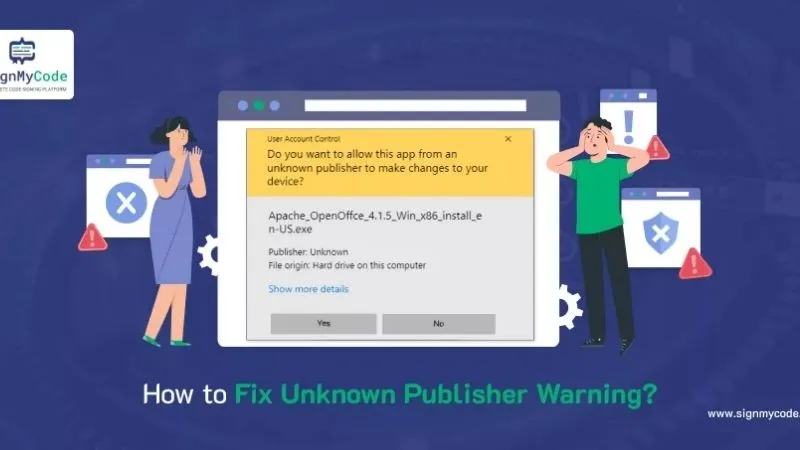
- Nếu mục “Name of signer” hiển thị tên nhà phát triển uy tín hoặc một tổ chức xác minh, độ tin cậy sẽ cao hơn.
- Nếu file báo “Unknown Publisher” hoặc không có tab này, bạn cần cực kỳ thận trọng vì đây là tệp tin không rõ nguồn gốc.
Cách 3: Sử Dụng Môi Trường Ảo (Sandbox) Để Chạy Thử
Để bảo vệ máy tính thật, hãy đọc và áp dụng phương pháp “thử thuốc” trong môi trường cách ly:
- Windows Sandbox: Đây là tính năng có sẵn trên Windows 10/11 Pro. Bạn có thể mở file Executor tại đây; nếu nó có phát tán virus thì cũng chỉ nằm trong môi trường ảo, không thể lây lan ra máy thật.
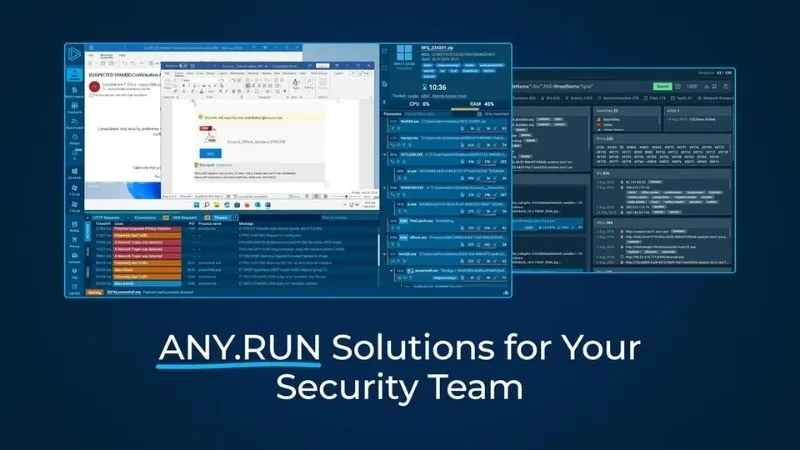
- Any.Run: Dịch vụ này cho phép bạn xem trực tiếp màn hình một máy tính ảo đang chạy file của bạn. Bạn sẽ thấy rõ nếu Executor tự ý mở trình duyệt, tải thêm phần mềm lạ hoặc thực thi các lệnh CMD trái phép.
Cách 4: Theo Dõi Tài Nguyên Hệ Thống Qua Task Manager
Sau khi mở Executor, bạn cần quan sát biểu hiện của máy tính:
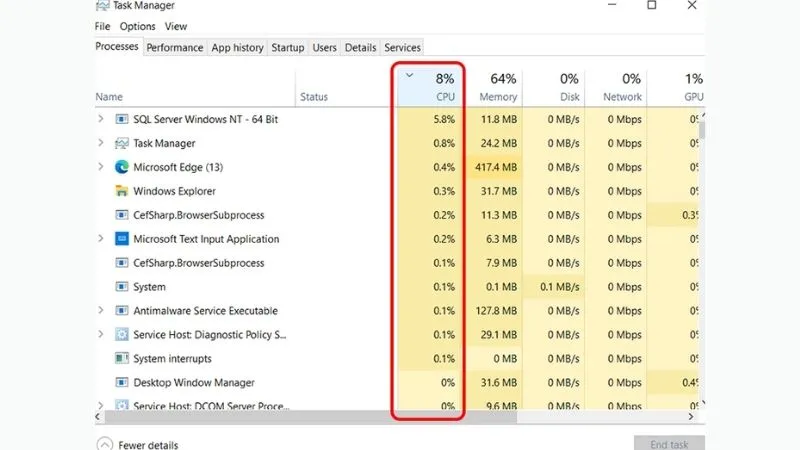
- CPU/Disk tăng cao bất thường: Nếu chỉ mở Menu hack mà CPU nhảy lên 80-90%, rất có thể máy bạn đang bị lợi dụng để đào tiền ảo ngầm.
- Tiến trình lạ chạy ngầm: Sử dụng Task Manager để kiểm tra xem có ứng dụng nào mang tên lạ (ví dụ: sysupdate.exe) tự khởi động cùng Executor hay không.
Những Lầm Tưởng Nguy Hiểm Khi Sử Dụng Executor
- “Tắt Antivirus là bắt buộc”: Sai. Bạn chỉ nên loại trừ (Exclude) file Executor vào danh sách tin cậy sau khi đã kiểm tra kỹ bằng các bước trên, thay vì tắt hoàn toàn lớp bảo vệ của máy.
- “Nhiều người dùng là an toàn”: Không hẳn. Nhiều dự án đã thực hiện “exit scam” (lừa đảo phút chót), tức là sau một thời gian dài tạo uy tín, họ tung ra một bản cập nhật chứa mã độc để thu hoạch tài khoản người dùng hàng loạt.
Checklist 5 Bước Nhanh Để Xác Định Executor An Toàn
Để thuận tiện, MODPURE tóm tắt quy trình kiểm tra nhanh như sau:
- Quét VirusTotal: Kiểm tra tỷ lệ cảnh báo và các nhãn mã độc.
- Check Digital Signature: Xác minh danh tính nhà phát triển.
- Chạy trong Sandbox: Thử nghiệm trong môi trường cách ly an toàn.
- Giám sát Task Manager: Theo dõi mức độ ngốn tài nguyên.
- Kiểm tra nguồn tải: Chỉ tải từ website chính thức hoặc Server Discord chính danh.
Kết Luận
Sự an toàn của thông tin cá nhân luôn quan trọng hơn bất kỳ vật phẩm ảo nào trong game. Việc dành ra 5 phút áp dụng cách kiểm tra file Executor sẽ giúp bạn tránh được những hậu quả đáng tiếc về sau.
Hãy đọc thêm các hướng dẫn tải Executor an toàn và cập nhật Script mới nhất tại website MODPURE để có những giờ phút chơi game trọn vẹn nhất!