
Việc treo máy (auto farm) để cày cấp trong Blox Fruit là nhu cầu thiết yếu, nhưng tình trạng giật lag và văng game (crash) luôn là nỗi ám ảnh của các game thủ. Tình trạng này không chỉ làm gián đoạn quá trình thu thập vật phẩm mà còn gây nóng máy, chai pin nghiêm trọng cho thiết bị.
Hãy đọc ngay bài viết dưới đây của MODPURE để nắm vững các kỹ thuật tối ưu hóa phần cứng, giải phóng dung lượng RAM và sử dụng các tính năng hỗ trợ chuyên sâu. Những bí kíp này sẽ giúp bạn giải phóng sức mạnh thiết bị, đảm bảo hành trình treo máy diễn ra mượt mà suốt 24/7.
Tại Sao Treo Script Roblox Thường Xuyên Bị Lag Và Văng Game?
Trước khi đi sâu vào các giải pháp, bạn cần hiểu rõ nguyên nhân khiến thiết bị “đình công” khi đang thực thi kịch bản tự động. Việc treo script khiến CPU và RAM phải xử lý hàng nghìn dòng lệnh liên tục, dẫn đến các vấn đề sau:
- Quá tải tài nguyên: RAM bị tràn (Memory Leak) khiến hệ điều hành tự động đóng ứng dụng Roblox để bảo vệ máy.
- Script quá nặng: Nhiều bản script chứa các hiệu ứng hình ảnh dư thừa, kĩ năng (skill) rực rỡ gây áp lực cực lớn lên GPU.
- Xung đột phần mềm: Việc sử dụng các bản Executor (trình thực thi) lỗi thời hoặc cài đặt chồng chéo nhiều bản Mod gây ra hiện tượng treo máy.
- Nhiệt độ: Khi thiết bị quá nóng, hệ thống sẽ tự động hạ xung nhịp để tản nhiệt, dẫn đến hiện tượng FPS tụt thảm hại.
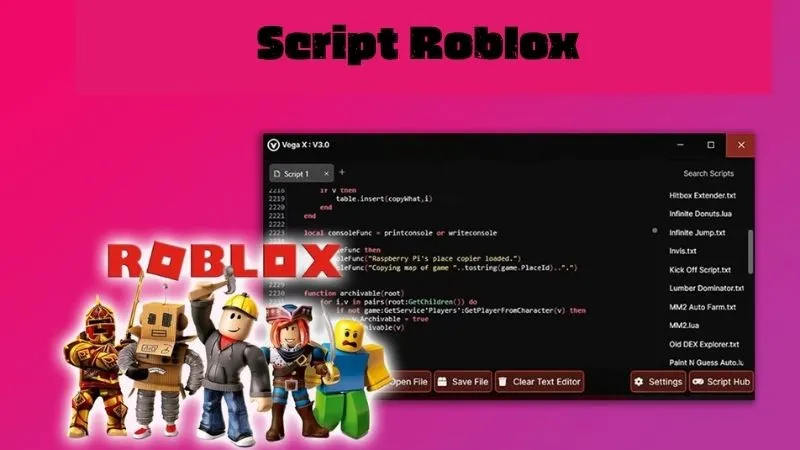
Cách Giảm Lag Khi Treo Script Roblox Trên Điện Thoại (Android/iOS)
Để biến chiếc smartphone của bạn thành một “máy cày” thực thụ, hãy đọc và áp dụng ngay 3 bước tối ưu hóa sau:
Sử dụng các bản Executor tối ưu (Hydrogen, Delta, Arceus X)
Lựa chọn trình thực thi nhẹ là yếu tố tiên quyết. Hiện nay, Hydrogen và Delta được cộng đồng tại MODPURE đánh giá là hai bản Executor ổn định nhất, chiếm dụng ít tài nguyên nền và có tỷ lệ bypass cao, giúp giảm thiểu tình trạng văng game ngay từ bước khởi động.
Kích hoạt tính năng “Fast Mode” hoặc “White Screen”
Đây là “chìa khóa vàng” để giảm lag. Tính năng White Screen sẽ biến toàn bộ màn hình game thành một màu trắng, loại bỏ việc render đồ họa 3D. Điều này giúp GPU nghỉ ngơi hoàn toàn, tập trung toàn bộ sức mạnh cho việc thực thi lệnh script, giúp máy mát hơn và treo được lâu hơn.
Tùy chỉnh cài đặt Roblox (Manual Graphics)
Đừng bao giờ để đồ họa ở chế độ Auto. Hãy vào phần Settings của Roblox, chuyển Graphics Mode sang Manual và hạ mức đồ họa xuống thấp nhất (mức 1). Ngoài ra, hãy tắt các tính năng như Global Shadows để tối ưu hóa tối đa tốc độ xử lý.
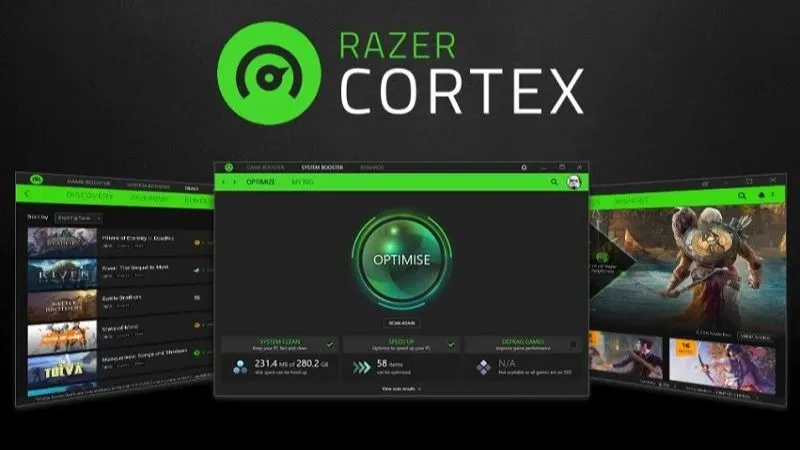
Cách Giảm Lag Khi Treo Script Roblox Trên Máy Tính (PC) Và Giả Lập
Đối với các game thủ sử dụng PC để treo nhiều tab Blox Fruit cùng lúc, việc cấu hình phần mềm là cực kỳ quan trọng:
Tối ưu hóa cài đặt giả lập (LDPlayer, BlueStacks)
Trong phần cài đặt giả lập, bạn nên phân bổ lại số lõi CPU và dung lượng RAM phù hợp (thường là 2 Core và 2048MB RAM cho mỗi tab). Đặc biệt, hãy giảm độ phân giải màn hình giả lập xuống mức 960×540 để giảm tải cho card đồ họa (VGA).
Sử dụng Roblox FPS Unlocker
Công cụ Roblox FPS Unlocker giúp bạn phá vỡ giới hạn 60 FPS mặc định. Tuy nhiên, khi treo máy, bạn nên dùng nó để khóa FPS ở mức thấp (khoảng 20-30 FPS). Điều này giữ cho khung hình ổn định, tránh tình trạng đột ngột tăng tải gây treo máy (Not Responding).
Tắt ứng dụng chạy ngầm bằng Task Manager
Trước khi bắt đầu treo máy bằng Fluxus hay Wave, hãy mở Task Manager và tắt hết các ứng dụng không cần thiết như Chrome, Discord hay các phần mềm cập nhật tự động. Việc này giúp dồn toàn bộ “lực” của RAM cho trình thực thi script.

Top 5 Script Giảm Lag Roblox Phổ Biến Nhất Hiện Nay
Nếu bạn đang tìm kiếm các bản script tối ưu, hãy đọc qua danh sách các “Hub” danh tiếng đã tích hợp sẵn tính năng giảm lag tại MODPURE:
- Hoho Hub: Nổi tiếng với giao diện nhẹ và tính năng tự động tối ưu đồ họa.
- Mukuru Hub: Tích hợp chế độ “Super Fast Mode” dành riêng cho máy cấu hình yếu.
- W-Azure: Script toàn diện cho Blox Fruit với khả năng treo máy cực ổn định.
- Speed Hub: Tập trung vào tốc độ thực thi lệnh mà không gây tràn RAM.
- Zenith Hub: Cung cấp tính năng xóa mây và hiệu ứng kĩ năng cực hiệu quả.
Mẹo Nâng Cao Để Treo Script 24/7 Không Gây Hại Thiết Bị
Tại MODPURE, chúng tôi luôn khuyến khích game thủ sử dụng các biện pháp bảo vệ phần cứng:
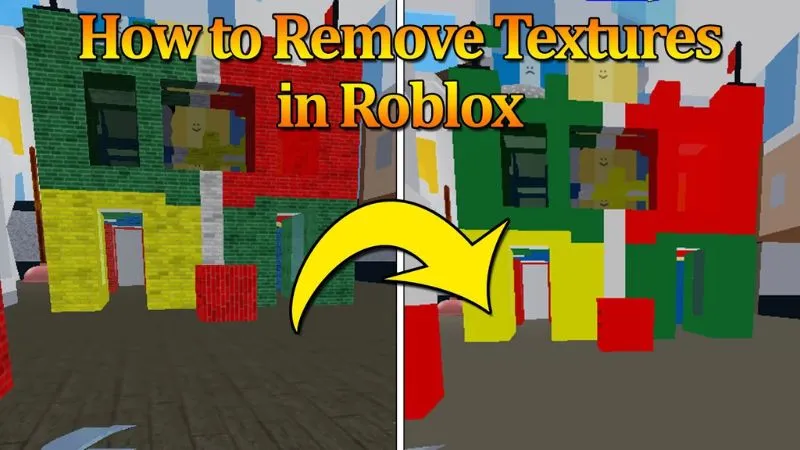
- Lệnh “Remove Textures”: Một số script cao cấp tích hợp lệnh xóa cấu trúc bề mặt game. Khi kích hoạt, mặt đất và vật thể sẽ trở nên tối giản, giúp giảm lượng dữ liệu mà CPU cần xử lý.
- Sử dụng quạt tản nhiệt rời: Đối với điện thoại, một chiếc sò lạnh tản nhiệt sẽ giúp máy luôn duy trì mức nhiệt dưới 40°C, ngăn chặn việc hạ xung nhịp gây lag.
- Giảm độ sáng màn hình: Luôn kéo độ sáng màn hình về mức 0 khi bắt đầu treo máy để bảo vệ tấm nền và tiết kiệm pin.
Một Số Lưu Ý Về Bảo Mật Khi Sử Dụng Script
Việc sử dụng script luôn tiềm ẩn rủi ro khóa tài khoản. Để bảo vệ chính mình, bạn cần:
- Chỉ sử dụng script từ các nguồn uy tín như MODPURE để tránh bị dính mã độc đánh cắp thông tin.
- Luôn sử dụng tài khoản phụ (Clone) để trải nghiệm các bản script mới trước khi dùng cho acc chính.
- Thường xuyên cập nhật bản Executor mới nhất để vượt qua các đợt quét của hệ thống chống gian lận Roblox.
Kết Luận
Áp dụng đúng cách giảm lag khi treo script Roblox không chỉ giúp bạn cày cấp nhanh hơn mà còn bảo vệ thiết bị bền bỉ theo thời gian. Hãy tập trung vào việc hạ đồ họa, sử dụng tính năng Fast Mode và tối ưu hóa tài nguyên RAM ngay hôm nay. Đừng quên truy cập MODPURE thường xuyên để cập nhật những bản Script Blox Fruit không lag mới nhất và các thủ thuật hack game đỉnh cao!