
Minecraft từ lâu đã khẳng định vị thế là “ông vua” trong dòng game sandbox thế giới mở, nơi sự sáng tạo của người chơi là không giới hạn. Tuy nhiên, đối với nhiều game thủ tại Việt Nam, đặc biệt là các bạn nhỏ hoặc những người mới bắt đầu , rào cản ngôn ngữ tiếng Anh thường gây khó khăn trong việc hiểu rõ công thức chế tạo hay các nhiệm vụ cốt truyện phức tạp. Để giúp bạn làm chủ thế giới khối vuông một cách trọn vẹn nhất, bài viết dưới đây của MODPURE sẽ cung cấp hướng dẫn cài đặt Minecraft Tiếng Việt chi tiết trên cả PC và điện thoại.
Tại Sao Bạn Nên Cài Đặt Ngôn Ngữ Tiếng Việt Cho Minecraft?
Việc Việt hóa giao diện game mang lại những lợi ích thiết thực mà bất kỳ “Steve” nào cũng nên cân nhắc:
- Dễ dàng làm quen hệ thống vật phẩm: Hiểu rõ tên gọi và công dụng của hàng trăm loại Block, nguyên liệu chế tạo mà không cần phải tra từ điển liên tục.
- Nắm bắt nội dung bản cập nhật: Các phiên bản mới từ Mojang Studios thường đi kèm với nhiều tính năng ẩn; ngôn ngữ mẹ đẻ giúp bạn tiếp cận thông tin này nhanh chóng hơn.
- Hỗ trợ tối đa cho người mới: Xóa bỏ rào cản ngôn ngữ giúp trẻ em và người chơi mới không thạo tiếng Anh có thể tự tin khám phá game.
- Trải nghiệm sâu sắc hơn: Đọc hiểu các đoạn hội thoại với NPC hoặc các chỉ dẫn trong chế độ Adventure một cách trọn vẹn nhất.
Hướng Dẫn Cài Đặt Minecraft Tiếng Việt Cho Phiên Bản PC (Java Edition)
Phiên bản Java trên máy tính là nền tảng có khả năng tùy biến ngôn ngữ mạnh mẽ nhất nhờ sự hỗ trợ từ cộng đồng Việt hóa.
Cách đổi ngôn ngữ có sẵn trong cài đặt game
Đa số các phiên bản Minecraft hiện đại đều đã tích hợp sẵn ngôn ngữ Việt Nam trong mã nguồn của Microsoft. Bạn có thể thực hiện theo các bước sau:
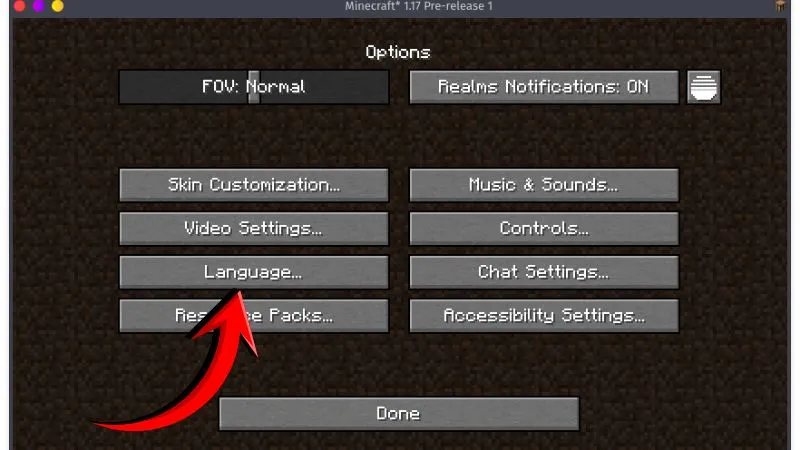
- Tại màn hình chính, chọn Options (Tùy chọn).
- Tìm đến mục Language (Ngôn ngữ) có biểu tượng quả địa cầu.
- Kéo xuống danh sách và tìm đúng dòng Tiếng Việt (Việt Nam).
- Nhấn Done để lưu cài đặt.
Lưu ý: Cách này đôi khi gặp lỗi font chữ mặc định khiến các chữ cái có dấu bị hiển thị lệch hoặc thô cứng, gây mất thẩm mỹ cho giao diện.
Cách cài Resource Pack Việt hóa để có font chữ đẹp
Để có trải nghiệm thị giác tốt nhất, bạn nên sử dụng Resource Pack (Gói tài nguyên) chuyên dụng. Thủ thuật này giúp sửa lỗi ô vuông và mang lại font chữ Minecraft Tiếng Việt cực đẹp:
- Tìm và tải file Resource Pack Việt hóa (định dạng .zip) từ các nguồn uy tín như CurseForge.
- Mở Minecraft, vào Options -> Resource Packs (Gói tài nguyên).
- Nhấn vào nút Open Pack Folder để mở thư mục chứa gói tài nguyên trên máy tính.
- Chép file vừa tải vào thư mục này.
- Quay lại game, chọn gói tài nguyên vừa thêm và nhấn mũi tên để chuyển sang cột “Selected” rồi nhấn Done.
Hướng dẫn cho người dùng TLauncher
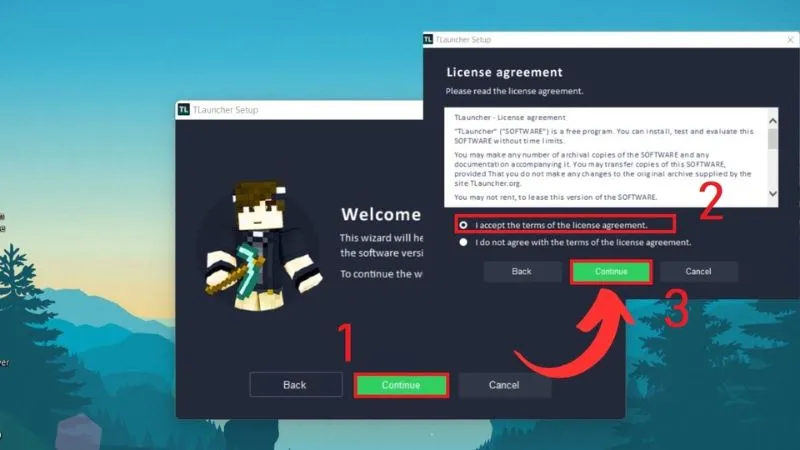
Đối với những bạn sử dụng TLauncher, việc cài đặt còn đơn giản hơn. Bạn chỉ cần chọn phiên bản game có ký hiệu “Release” để đảm bảo tính ổn định cao nhất của ngôn ngữ. Ngoài ra, việc tải Minecraft Crack an toàn nhất tại MODPURE cũng sẽ giúp bạn sở hữu sẵn các tệp tin ngôn ngữ chuẩn xác nhất.
Hướng Dẫn Cài Đặt Minecraft Tiếng Việt Cho Điện Thoại (PE/Bedrock Edition)
Minecraft trên di động (Android/iOS) cũng hỗ trợ cài Tiếng Việt rất đơn giản thông qua các bản Add-on hoặc cài đặt trực tiếp.
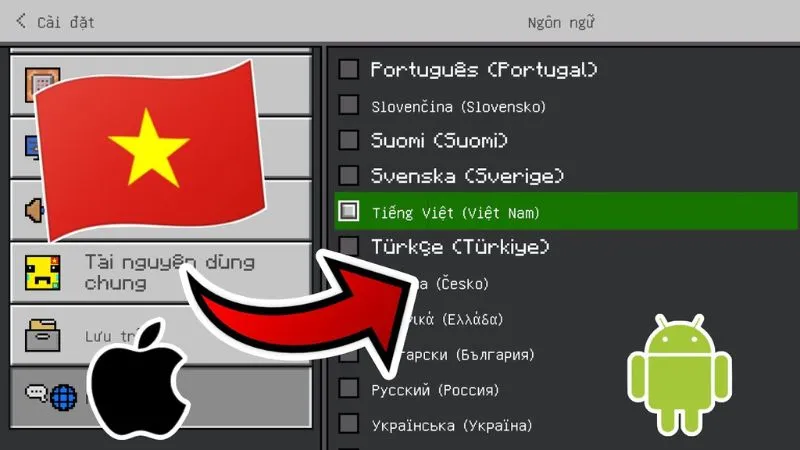
Thay đổi ngôn ngữ trực tiếp trong Settings
- Tại màn hình chính, chọn Settings (Cài đặt).
- Tìm mục Language ở cột bên trái.
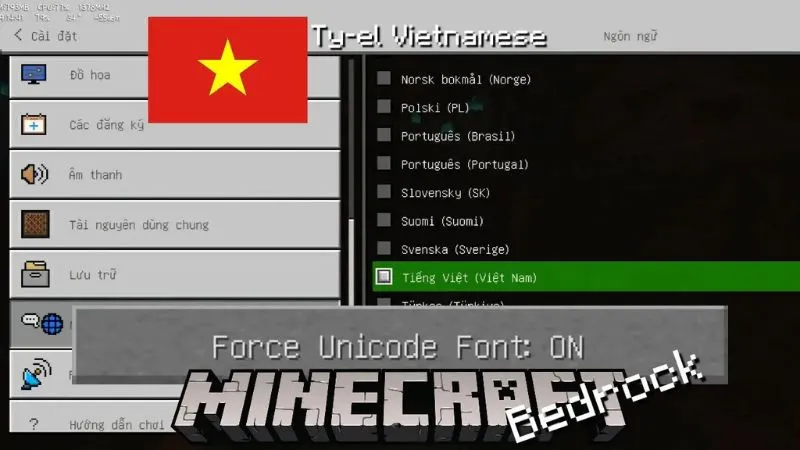
- Chọn Tiếng Việt (Việt Nam). Nếu không thấy tùy chọn này, bạn cần sử dụng phương pháp Add-on ở mục dưới.
Sử dụng ứng dụng hỗ trợ Việt hóa (Add-on)
Đây là cách tối ưu nhất để có thể tải Minecraft PE phiên bản mới nhất cho Android/iOS với giao diện tiếng mẹ đẻ:
- Tải file Việt hóa dành cho Bedrock Edition (định dạng .mcpack).
- Mở file bằng ứng dụng Minecraft trên điện thoại. Game sẽ tự động thực hiện quá trình Import (Nhập).
- Vào Settings -> Global Resources (Tài nguyên chung).
- Tìm gói Việt hóa trong mục My Packs và nhấn Activate để kích hoạt.
Các Lưu Ý Quan Trọng Khi Cài Đặt Minecraft Tiếng Việt
- Kiểm tra phiên bản (Version): Đảm bảo Resource Pack hoặc Add-on bạn tải phù hợp với phiên bản game đang chơi (ví dụ: Minecraft 1.20, 1.21).
- Tránh mã độc: Chỉ nên tải các gói ngôn ngữ từ các trang cộng đồng lớn hoặc tại MODPURE để bảo mật thiết bị.
- Xử lý lỗi font chữ: Nếu gặp hiện tượng chữ bị biến thành ô vuông, hãy bật tùy chọn “Force Unicode Font” trong phần Language hoặc cài đặt các Resource Pack sửa lỗi font.
Tổng Kết
Hy vọng với hướng dẫn cài đặt Minecraft Tiếng Việt chi tiết trên, bạn đã có thể tự tin khám phá thế giới Minecraft một cách dễ dàng và thú vị hơn. Đừng quên thường xuyên cập nhật các gói ngôn ngữ mới để bám sát các tính năng của Mojang.
Hãy tải ngay các bản Minecraft hấp dẫn tại MODPURE để nhận thêm các đặc quyền đầy đủ nhất cho game thủ. Chúc bạn có những giờ phút sinh tồn tuyệt vời bên bạn bè!